IPTV Smarters Pro Fire Stick : comment installer l’application
IPTV Smarters Pro Fire Stick est l’une des solutions les plus populaires pour regarder l’IPTV sur Amazon Fire TV. Dans ce guide, vous allez découvrir l’installation complète, la configuration du service IPTV et les bonnes pratiques pour profiter d’un streaming plus fluide.
Pourquoi choisir IPTV Smarters Pro Fire Stick
L’Amazon Fire Stick est l’un des appareils les plus simples pour regarder du contenu sur télévision. Il est compact, rapide et pratique. Cependant, pour une bonne expérience IPTV, il faut aussi une application stable et facile à utiliser.
C’est justement là qu’IPTV Smarters Pro Fire Stick se démarque. L’application propose une interface claire, une navigation adaptée à la télécommande et une bonne compatibilité avec plusieurs formats IPTV. De plus, elle convient aussi bien aux débutants qu’aux utilisateurs réguliers.
Les avantages principaux
- Interface pensée pour les écrans TV
- Installation assez simple avec Downloader
- Prise en charge des chaînes, films et séries
- Support EPG pour le guide TV
- Connexion par Xtream Codes ou playlist M3U
- Contrôle parental intégré
Ainsi, IPTV Smarters Pro Fire Stick permet d’organiser plus facilement le contenu IPTV sur Amazon Fire TV. En plus, l’application reste très appréciée pour sa simplicité.
💡 Bon à savoir : IPTV Smarters Pro Fire Stick est un lecteur IPTV. Il faut donc ajouter un abonnement IPTV valide pour afficher les chaînes et le contenu.
Préparer votre Amazon Fire Stick avant l’installation
Avant de commencer, préparez votre appareil. Ainsi, l’installation sera plus rapide et plus propre. En effet, quelques vérifications simples évitent beaucoup d’erreurs.
Ce qu’il faut préparer
- Un Amazon Fire Stick ou Fire TV fonctionnel
- Une connexion Internet stable
- L’application Downloader
- Vos identifiants IPTV ou votre lien M3U
- Un peu d’espace libre sur l’appareil
Pourquoi cette étape compte
Si la connexion Internet est instable, le téléchargement peut échouer. De même, sans vos identifiants IPTV, la configuration sera plus longue. Pour cette raison, mieux vaut tout préparer à l’avance.
✅ Astuce : pour une meilleure stabilité, utilisez un Wi-Fi rapide et vérifiez que le signal reste correct près du téléviseur.
Installation IPTV Smarters Pro Fire Stick étape par étape
Passons maintenant à l’essentiel. Voici comment installer IPTV Smarters Pro Fire Stick sur Amazon Fire TV. Chaque étape est simple. De plus, elle peut être suivie même par un débutant.
Télécharger Downloader sur Fire Stick
Installer Downloader
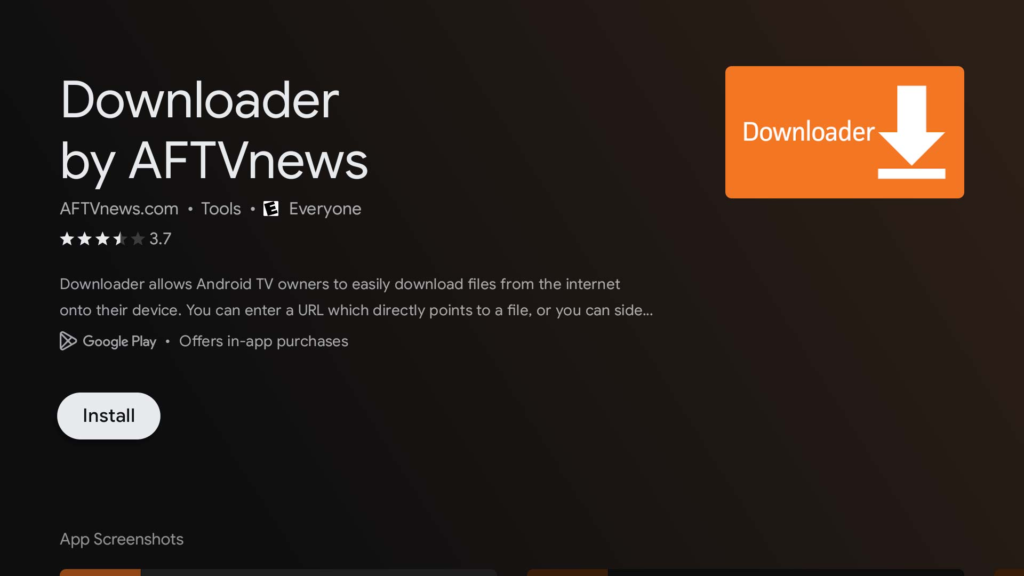
Ouvrez l’écran d’accueil de votre Fire Stick. Ensuite, allez dans la recherche et tapez Downloader. Lorsque l’application apparaît, cliquez sur télécharger puis installez-la.
Cette application est indispensable, car elle permet de récupérer le fichier APK d’IPTV Smarters Pro Fire Stick directement sur votre appareil.
Entrer le lien de téléchargement
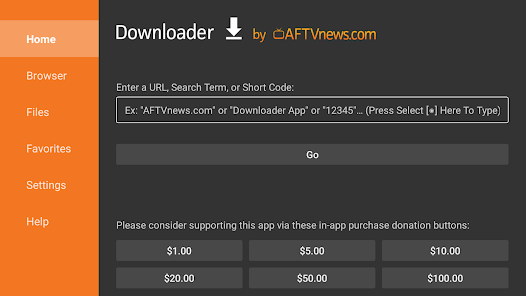
Une fois Downloader installé, ouvrez-le. Dans la barre de saisie, entrez l’adresse suivante :
https://www.iptvsmarters.com/smarters4-0.apk
Puis cliquez sur Go. Le téléchargement démarre alors automatiquement.
Installer l’application sur Amazon Fire TV
Quand le téléchargement se termine, l’écran d’installation apparaît. À ce moment-là, cliquez sur Installer. L’opération prend seulement quelques secondes. Ensuite, vous pouvez ouvrir l’application ou revenir plus tard à la liste des applications.
Choisir l’interface TV
Lors du premier lancement, l’application peut proposer plusieurs interfaces. Sur Amazon Fire TV, l’interface TV reste la meilleure option. En effet, elle facilite la navigation avec la télécommande.
En cas de blocage pendant l’installation
Si le téléchargement s’interrompt, vérifiez d’abord votre connexion. Ensuite, relancez Downloader et retapez l’URL correctement. Parfois, une simple erreur de saisie suffit à bloquer l’installation. Dans d’autres cas, le réseau est en cause.
⚠ Important : après installation, IPTV Smarters Pro Fire Stick n’affiche pas encore de chaînes. Vous devez d’abord ajouter vos informations IPTV.
Configurer IPTV Smarters Pro Fire Stick
Une fois l’application installée, l’étape suivante consiste à connecter votre service IPTV. Heureusement, IPTV Smarters Pro Fire Stick propose plusieurs méthodes de connexion. Ainsi, chaque utilisateur peut choisir la solution la plus simple pour lui.
Les méthodes disponibles
- Connexion avec Xtream Codes API
- Connexion avec une playlist M3U
- Connexion avec une URL de playlist
La méthode la plus simple
Dans la plupart des cas, Xtream Codes reste la meilleure option. D’abord, elle réduit les erreurs. Ensuite, elle évite les longues saisies à la télécommande. En général, vous aurez besoin de trois informations :
- Le nom d’utilisateur
- Le mot de passe
- L’URL du serveur
Après cela, IPTV Smarters Pro Fire Stick récupère automatiquement les catégories, les chaînes, les films et parfois même le guide TV. Par conséquent, la configuration devient plus rapide et plus propre.
Offre IPTV compatible
Si vous recherchez un service compatible, consultez notre abonnement IPTV Smarters ainsi que nos offres IPTV.
💡 Conseil pratique : copiez exactement les informations envoyées par votre fournisseur IPTV. En particulier, vérifiez bien l’adresse du serveur.
Profitez d’un abonnement IPTV compatible Fire Stick
Configuration Xtream Codes incluse, activation rapide et support dédié. Tout ce qu’il faut pour profiter pleinement de IPTV Smarters Pro sur Amazon Fire TV.
Voir nos offres IPTVPourquoi IPTV Smarters Pro Fire Stick est populaire
Le succès de IPTV Smarters Pro Fire Stick ne vient pas d’un seul point. En réalité, plusieurs éléments expliquent cette popularité. D’abord, l’interface est agréable. Ensuite, la prise en main reste simple. Enfin, l’application permet de centraliser tout le contenu IPTV dans une présentation claire.
Ce que les utilisateurs apprécient
- Une interface moderne sur téléviseur
- Une navigation rapide avec télécommande
- Une lecture simple des chaînes IPTV
- Une bonne organisation des films et séries
- Une configuration rapide via Xtream Codes
Grâce à cela, IPTV Smarters Pro Fire Stick reste aujourd’hui l’une des applications IPTV les plus recherchées pour Amazon Fire TV.
IPTV Smarters Pro Fire Stick vs Smarters Lite
Beaucoup d’utilisateurs hésitent entre Smarters Lite et la version Pro. Pourtant, la différence devient plus claire dès que l’on compare les fonctionnalités principales. Les deux versions lisent le contenu IPTV. En revanche, la version Pro offre souvent une expérience plus complète.
Comparatif rapide
| Fonctionnalité | Smarters Lite | IPTV Smarters Pro |
|---|---|---|
| Lecture des chaînes IPTV | Oui | Oui |
| Support M3U et URL | Oui | Oui |
| Guide TV EPG | Oui | Oui |
| Lecteurs externes | Oui | Oui |
| Contrôle parental | Limité | Oui |
| Expérience TV | Correcte | Meilleure |
| Utilisation familiale | Plus limitée | Plus avancée |
Quelle version choisir
Si vous voulez plus d’options, une interface mieux adaptée au téléviseur et une meilleure organisation, la version Pro reste le meilleur choix. Pour en savoir plus sur l’application, vous pouvez visiter le site officiel IPTV Smarters.
Conseils pour mieux utiliser IPTV Smarters Pro Fire Stick
Une bonne installation est importante. Toutefois, la qualité de l’expérience dépend aussi de l’utilisation quotidienne. Voici donc plusieurs conseils simples pour profiter d’un meilleur streaming.
Les bonnes pratiques
- Utilisez une connexion Internet stable
- Privilégiez le Wi-Fi 5 GHz si possible
- Redémarrez votre Fire Stick de temps en temps
- Videz le cache de l’application si elle ralentit
- Mettez à jour IPTV Smarters Pro Fire Stick régulièrement
- Évitez de laisser trop d’applications ouvertes
Que faire si l’application ne fonctionne pas
Commencez par vérifier les identifiants. Ensuite, redémarrez l’appareil. Puis, contrôlez l’état de votre abonnement IPTV. Si le problème continue, videz le cache de l’application. Enfin, revérifiez l’URL du serveur, car une petite erreur peut suffire à bloquer la connexion.
En résumé, IPTV Smarters Pro Fire Stick reste une solution simple, complète et très pratique pour regarder l’IPTV sur Amazon Fire TV.
✅ Astuce performance : si vous remarquez des coupures, le souci vient souvent du réseau, du serveur IPTV ou du cache de l’application.
FAQ sur IPTV Smarters Pro Fire Stick
Comment installer IPTV Smarters Pro Fire Stick ?
Il faut installer Downloader, entrer l’URL de téléchargement de l’APK, puis lancer l’installation sur Amazon Fire TV.
IPTV Smarters Pro Fire Stick est-il gratuit ?
L’application sert de lecteur IPTV. Cependant, il faut un abonnement IPTV valide pour accéder aux chaînes et au contenu.
Quelle méthode de connexion utiliser ?
La méthode Xtream Codes reste souvent la plus simple, car elle réduit la saisie et facilite la configuration.
IPTV Smarters Pro Fire Stick fonctionne-t-il seulement sur Fire Stick ?
Non. L’application est aussi compatible avec d’autres appareils comme Android TV et plusieurs boîtiers Android.
Pourquoi choisir IPTV Smarters Pro Fire Stick ?
Parce que l’application offre une interface claire, une navigation simple et une bonne compatibilité avec les services IPTV.
Conclusion sur IPTV Smarters Pro Fire Stick
IPTV Smarters Pro Fire Stick est aujourd’hui l’une des meilleures solutions pour regarder un service IPTV sur Amazon Fire TV. L’installation reste simple. La configuration est rapide. De plus, l’interface convient très bien à un usage sur téléviseur.
Si vous souhaitez aller plus loin, découvrez notre abonnement IPTV Smarters ou consultez directement nos offres et tarifs IPTV.
IPTV sans coupure : 8 solutions anti-buffering
Pourquoi choisir notre abonnement IPTV en 2026 ?
VPN IPTV Smarters : guide complet pour un streaming sécurisé
Comment activer IPTV Smarters Pro sur IBO Player Pro ?

Installer Atlas Pro ONTV sur Smart TV
IPTV Smarters Pro vs TiviMate : quelle application choisir ?
Comment installer IPTV Smarters sur Fire Stick ?